Blogia

Blog de Ignacio Martin Rodriguez Haberlin (Nachazo)

Bittube airtime extension que es y como funciona...

Extensión del navegador BitTube

Descarga la extension y obten 5 tubes de regalo!!
La extensión del navegador BitTube implementa en la navegación un modelo de monetización llamado Airtime℠. Recompensa a propietarios y visitantes de sitios web con un token llamado TUBE. Adicionalmente, sus servicios pueden ser utilizados para hacer donaciones o transferir fondos. 
Después de habilitar la extensión, los usuarios pueden ver el tiempo total que han estado navegando en Internet. En función del tiempo que hayan pasado en un determinado sitio web el sistema monetiza las páginas web o la cuenta de usuario en los casos en los que el sitio web visitado sea una red social. 
El bloqueador de anuncios de la extensión elimina los banners de los sitios web y la actividad de rastreo. 

Funciones:
  • Monetiza tu tiempo mientras navegas por la web.
  • Recibir pagos de TUBE.
  • Hacer donaciones a sitios Web y a cuentas de redes sociales.
  • Enlaces a tus cuentas de redes sociales y tus sitios web.
  • Enviar TUBEs a otros usuarios de BitTube.
  • Crear y gestionar carteras BitTube.
  • Comprar TUBEs con una tarjeta de débito/crédito o con PayPal.
  • Analizar las estadísticas sobre tu historial de navegación.
  • Comprobar todo tu historial de transacciones.
  • Bloquear publicidad, banners, popups y archivos multimedia de gran tamaño.
  • Filtros y reglas avanzadas para bloquear publicidad.
  • Seguridad a través de Factor de Autentificación Doble 2FA.
  • Ganar TUBEs compartiendo el enlace personal de referencia.

Glosario: 

Modelo AirTime: Sistema de red que recompensa a los usuarios de Internet con un utiliy token denominado TUBE por el tiempo que pasan en Internet. 

AirTime: La cantidad total de tiempo que se pasa en Internet con la extensión del navegador activada. 

Cartera BitTube: Déposito para TUBE. 

Dirección de cartera: Una dirección única que identifica dónde esta se encuentra en la cadena de bloques. Es la ubicación en la que se almacenan los datos de propiedad de la moneda y donde se registran los cambios cuando se envía o recibe una transacción. También se conoce como clave pública. 

Clave privada: Una serie de números y letras que se utilizan para acceder a tu cartera. Mientras que tu cartera está representada con una clave pública, la clave privada es la contraseña que debes proteger ya que actúa como tu firma digital. 

Vista de cartera: Se puede utilizar sólo para ver el saldo de TUBE o para recibir pagos. El envío de fondos esta desactivado. 

Clave de vista: Una serie de números y letras que se utilizan para acceder a la vista de cartera. 

Confirmación: Cuando tiene lugar una transacción de BitTube, el blockchain confirma la validez de la transacción. La confirmación se lleva a cabo por la red cada 120 segundos. La transacción se confirma después de al menos 10 confirmaciones. 

La extensión del navegador BitTube ha sido desarrollada por BitTube. 

DESCARGA LA EXTENSION AHORA!!!


Desinstalar adobe master colection cs6 para crakear.

Muchas veces nos pasa que crakeamos mal el adobe master collection cs6.

Entonces por mas que lo desinstalemos no se puede crakear y sale el cartel de la prueba de los 30 dias.


¿Que hacemos?


Desintalamos desde progrmas y caracteristicas y luego ejecutamos el programa del enlace.

https://cnhv.co/a66sc


NO ES VIRUS... ESPEREN A QUE TERMINE LA PRUEBA DE TRABAJO Y SALE EL ENLACE A MEGA.

Crack activador windows 10 y office + w7 chew wga

Para poder acceder al crack debera desactivar su antivirus.


Obviamente los archivos estan libres de virus.


w10 + office: link de descarga

chew wga w7: link de descarga

Crack, activador office 2010

Le dejo el link para activar Office 2010. Recuerden desactivar su antivirus para poder descargarlo, NO TIENE VIRUS!


Descargar activador office 2010

Activar TIA PORTAL V13 y no morir en el intento!

Abrir el activador

en el menu de la izquierda:

doble click tia portal
doble click Tia portal v13 (2013/11)

tildamos:

1770 STEP 7 Professional v13
1773 S7-PLCSIM v13
1795 WinCC Professional (max)

luego click en establecer largos.


Cerramos.


video: https://youtu.be/dUIYKk86TI4


Usamos tia portal...

Realizar una paper wallet

en este artículo en pdf puedes ver como realizar una paper wallet.


https://cnhv.co/plsv.


agregar excepciones en windows defender y en avg con w10

empecemos...


abrimos la lupa... escribimos centro de seguridad de windows defender hacemos click en su correspondiente icono.

  1. a continuación, selecciona Protección contra virus y amenazas >Configuración de Protección contra virus y amenazas > Agregar o quitar exclusiones
  2. En Agregar una exclusión, selecciona los archivos, las carpetas, los tipos de archivo o los procesos.


Solucion al error hresult0xc8222 del .net en w7

1 Entrar como adminsitrador a la consola -CMD-

2 Ejecutar comando net stop WuAuServ

3 Vamos al inicio - ejecutar y ponemos %Windir% y enter

4 Cambiamos el nombre de la carpeta SoftwareDistribution a SD

5 Ejecutamos como adminsitrador la consola. (CMD).

6 Ejecutar comando net stop WuAuServ

7 Por ultimo instalamos el netframe work 4

link de youtube 

eliminar modo gtp de disco duro para instalar windows 7

Entramos en CMD modo adminsitrador.


ejecutamos:

diskpart...


una vez que en el prompt sale DISKPART> ponemos:

list disk...


Observamos que disco es el que tiene formato GPT ejecutamos:

select disk 0 o numero del disco que corresponda...

luego ejecutamos:

clean all


aqui dejo un video descriptivo.


Otro metodo es darle un formato de bajo nivel al disco duro. 

sacar malware y adware de forma automática.

Lista de programas que usamos en ARwifi par asacar malware y adware.


adwcleaner link descarga: http://www.bleepingcomputer.com/download/adwcleaner/

zemana antimalware: https://malwaretips.com/download-zemana

malwarebytes: https://malwaretips.com/download-malwarebytes

hitmanpro free version: https://malwaretips.com/download-hitman-pro

gatesilentpro  free: https://www.dropbox.com/sh/ty4msd158yic9t8/AAAIJRMqj6idWmqXlj1XInxoa?dl=0


Eso es todo amigos...

Solución para el error "La aplicación no se pudo iniciar correctamente (0xc0000005)”

Hace unos dias entro un pc con problemas de virus, le instale baidu antivirus y al reiniciar el equipo el mismo daba el error "La aplicación no se pudo iniciar correctamente (0xc0000005)”

Leí un monton de articulos en internet y ninguno me ayudo por completo por eso voy armar uno yo mismo.

PAra empezar el problema es causado por Baidu Antivirus al hacer conflicto con actualizaciones de Windows 7.

Lo primero a realizar es entrar en modo seguro, ir al panel de contro y desinstalar el antivirus baidu.

Me base en este articulo que les pueden ser de interes.

Solucion (0xc0000005)

Luego les adjunto el comando para desinstalar actualizaciones desde consola ya que si tienen este problema les sera imposible desintalar practicamente nada.

El comando es el siguiente:


wusa.exe /uninstall /kb:numero de actualizacion.


Fin.


Hacer una web para PC y otra para dispositivos móviles

Me paso que mi pagina web estaba echa en flash y con el avance de la tecnologia, mi pagino no resulto visible en dispositivos móviles. Utilice este codigo que lo que hace es darse cuenta que dispositivo esta visitando tu web.

El código es el siguiente:


<script languaje="JavaScript">
 var device = navigator.userAgent
 
if (device.match(/Iphone/i)|| device.match(/Ipod/i)|| device.match(/Android/i)|| device.match(/J2ME/i)|| device.match(/BlackBerry/i)|| device.match(/iPhone|iPad|iPod/i)|| device.match(/Opera Mini/i)|| device.match(/IEMobile/i)|| device.match(/Mobile/i)|| device.match(/Windows Phone/i)|| device.match(/windows mobile/i)|| device.match(/windows ce/i)|| device.match(/webOS/i)|| device.match(/palm/i)|| device.match(/bada/i)|| device.match(/series60/i)|| device.match(/nokia/i)|| device.match(/symbian/i)|| device.match(/HTC/i))
{
window.location = "http://www.arwifi.com.ar/indexcelular.html";

}
else
{

}


script>


Espero sea util.

Como entrar al bios en notebooks nuevas con windows 8 o 10.

Encienda normalmente la notebook o pc. Una vez encendida precione la tecla shift o mayuscula y luego reinicie la notebook precione repetidas veces la tecla F10.

Instalar RADARES en GARMIN sin complicaciones.


Guia para Inexpertos.

Muchos usan el programa Poi Loader para subir los archivos de Radares, Peajes, etc al GPS, pero para los que no tienen experiencia, es mas simple usar los archivos LISTOS para instalar en el GPS que se descargan de las siguiente pagina:

http://www.pois-gps.com.ar/

Lu UNICO que deben teneren cuenta al realizar esta actualización son DOS cosas:
1) NO BORREN NADA que sea importante en el GPS
2) NO PUEDEN tener en el GPS dos archivos que tengan LOS MISMOS DATOS, o sea NO hay que instalar un archivo de RADARES si el GPS ya tiene OTRO... los datos no deben estar duplicados... si tienen un archivo y necesitan ACTUALIZARLO, primero DEBEN BORRAR el archivo viejo para evitar duplicados.

El problema es cuando los archivos de RADARES tienen DISTINTO NOMBRE pero LOS MISMOS DATOS
Si ocurre eso, cuando llegan a un sitio con advertencia, el sistema lanzará LAS DOS al mismo tiempo y el GPS se puede colgar ! ! !
He visto GPSs que tenian archivos que se llamaban "RADARES.GPI" y otro "Radares_Completos.GPI", ambos con los mismos datos... el GPS "se colgaba", eso pasa cuando le meten un archivo nuevo sin verificar si ya hay otro mas viejo con los mismos datos.

CONECTENSE a esa pagina.

Busquen donde dice "Pois listos SIN Poi Loader" o "Archivos en formato GPI". o "Archivos listos para el GPS "
Los archivos ya están LISTOS para descargarlos, descomprimirlos ( de ser necesario ) y luego COPIARLOS al GPS. (No hace falta usar el programa POI LOADER, que es algo mas complejo para los inexpertos )

Descarguen los que necesitan .. OJO si el GPS es un modelo algo viejo no traten de instalarle demasiados archivos, sino se pone MUY lento y hasta puede "colgarse".
Una vez que ya tengan los archivos con formato GPI en la PC, conecten el GPS con un cable USB y cuando la PC se los reconozca como una UNIDAD EXTRAIBLE solo accedan a ella y verán que tienen varias carpetas y archivos.

NO TOQUEN NADA ! ! ! si no saben....

Busquen la carpeta POI, y fijense los archivos que tiene, si son MUY VIEJOS reemplacenlos por los nuevos.
Si los archivos no tienen nombres descriptivos ( algunos tiene nombres como "230911.gpi" si no saben si son de radares o de peajes o que tienen, deberán BORRARLO para asegurarse de que no duplique al nuevo que le van a instalar.

Luego COPIEN los archivos con extensión GPI que se descargaron... OJO, no se pasen en la cantidad, el equipo tiene una capacidad limitada de procesamiento y se pone LENTO si le ponen muchos, especialmente si son modelos mas viejos ( NUVIS 200W y similares,..... la serie del 1300, 1410 y mas nuevos, se "banca " mas )


fuente: http://www.taringa.net/comunidades/garmin/5759707/Instrucciones-Como-cargar-RADARES-GPI.html

Cargar POIS en tu garmin

Ingredientes (Descargas)

En primer lugar necesitaremos descargar:

Paso a paso


  1. Instalar el POI Loader (Siguiente, Siguiente, Salir)
  2. Descomprimir el archivo “Instalador POISelector 1.8.0.0.zip” y ejecutar setup.exe para instalar el POI Selector (Siguiente, Siguiente, Siguiente, Cerrar)
  3. Descomprimir el archivo POIS-Garmin, por ejemplo en la ruta “C:Nacho(2011-06-22) POIS-Garmin”, allí encontraras el archivo sox.exe, entre otros.
  4. Crear una carpeta vacía para guardar nuestra selección de POIs, por ejemplo “C:NachoMis POIs”.
  5. Copiar el sox.exe  (obtenido en el punto 3) en la carpeta donde se instaló el POI Loader (comúnmente “C:Garmin” o “C:Archivos de programaGarminPOI Loader”). Este archivo es necesario para convertir los sonidos en un formato compatible con el GPS, permitiendo así recibir las alertas por voz.
  6. Ejecutar el programa POI Selector.
    1. En primer lugar, en la sección “Ubicación de POIs descargados”, hacer clic en el botón “Seleccionar Carpeta” e indicar donde se encuentran los POIs descargados, que según nuestro ejemplo sería “C:Nacho(2011-06-22) POIS-Garmin”.
    2. Luego, en la sección “Carpeta Destino para carga con POILoader”, hacer clic en el botón “Seleccionar” e indicar la carpeta donde se copiará nuestra selección. Según el ejemplo “C:NachoMis POIs”.
    3. Seleccionar la opción “Incluir archivos de audio en la copia” y a continuación los puntos de interés que quieras. Mi recomendación es que elijas los radares y el mapa transparente de zonas peligrosas.
    4. Finalmente hace click en “Procesar” y a continuación en “Generar archivos”.

  7. Conectar el GPS a la computadora.
  8. Ejecutar el POI Loader de Garmin (Siguiente, Siguiente, Siguiente) e indicar la carpeta “C:NachoMis POIs” (Siguiente, Finalizar). Este proceso puede demorar dependiendo de la cantidad de POIs que hayas seleccionado.

Garmin POI Loader

Con estos pasos tendremos los POIs en nuestro GPS, listos para usar.

Espero que les haya servido, cualquier duda comenten!


Leer más en nacho.com.ar: http://nacho.com.ar/2010/06/instalando-pois-paso-a-paso-en-tu-garmin/#ixzz3og8Pnni7

Contraseña modem ARNET 2015

Les dejo usuario y contraseña para administrar un modem nuevo de arnet que me dieron este 2015 para tener 20 mb.


Modelo: VR7516QW22-A-AM

ir a http://192.168.1.1/admin.html


Usuario: admin

Contraseña: CalVxePV1!


Eso es todo.

Habilitar root en Ubuntu

Articulo pegado y copiado de: http://blog.desdelinux.net/habilitar-el-usuario-root-en-ubuntu/


Los que administramos sistemas amamos usar el usuario root, pues instalar sudo en un servidor no es algo que me guste hacer, porque da pié (oportunidad) a que hayan más usuarios con privilegios administrativos en el server ;)

El problema es que cuando llegamos a casa y estamos usando una distro como Ubuntu, el usuario root no está habilitado… ya saben, Canonical en su afán de que no dañemos el sistema simplemente no nos deja usar root directamente … ¬_¬ … no sé ustedes, pero esto a mí se me parece un poco a Windows jeje.

Habilitar root en Ubuntu

Los que deseen tener root habilitado es simple, con 2 comandos podremos hacerlo.

sudo -i

Esto nos permitirá acceder como root, claro, luego de que pongamos el password de nuestro usuario.

sudo passwd root

Esto nos cambiará el password del usuario root, y listo … ya podemos presionar Ctrl+F1 y poner como usuario root y como password el que acabamos de especificar.

¿y si quiero volver a deshabilitar root?

Con un comando bastará para volver a deshabilitarlo:

sudo passwd -dl root

Fin!

Bueno nada más que agregar, este es un post realmente corto, espero le sea de utilidad a alguien.

Enjoy!

putty da acces denied cuando intento logearme como root a UBUNTU SERVER y en DEBIAN.

Que tal? Instale ubuntu server para hacer unas pruebas y porque le recomienda un how to sobre flasheo de tablets chinas. Por ende lo descargue y lo virtualice en mi pc.

Lo raro es que al tratar de loguearme via putty o sorpresa no me deja entrar sale la leyenda "ACCES DENIED" bueno google un rato y salieron unos foros en ingles y queria dejar documentado la solucion en castellano.

En consola escriben (si son root): "nano /etc/ssh/sshd_config" (si no son root usen el comando sudo delante).

luego buscan la linea que diga: "PermitRootLogin without-password"

Ok, la encontramos ahora la cambiamos por: "PermitRootLogin yes"

Perfecto!

precionamos teclas "control + o" luego tecla "enter" y finalmente teclas"control + x"

Barbaro!

En consola tipeamos "reboot", la maquina reiniciara con los cambios efectuados en el demonio sshd!


Saludetes!


Bibliografia: http://superuser.com/questions/539139/putty-password-access-denied

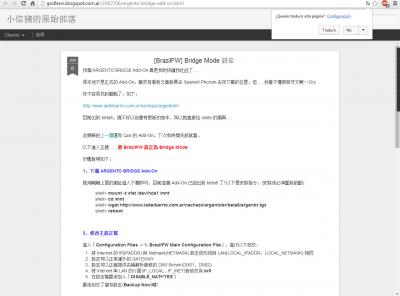
Argento Bridge, mi primer soft libre traducido en algun idioma asiatico...

Argento Bridge, mi primer soft libre traducido en algun idioma asiatico...

Fue una grata sorpresa enterarme hace un tiempo que mi soft se tradujo en otro idioma tan distinto al mio.

http://godleon.blogspot.com.ar/2007/06/argento-bridge-add-on.html


http://godleon.blogspot.com.ar/2007/06/brazilfw-argento-bridge.html

Bangho M54SR Se cuelga cuando abrimos youtube! (solución)

Bangho M54SR Se cuelga cuando abrimos youtube! (solución)

El video de tu noteboook se bloquea o reanlentiza? se te cierra el navegador al ver videos? se cuelga tu notebook al ver videos?

Bueno necesitas un poco de cable viejo, cinta aisladora y tiempo.


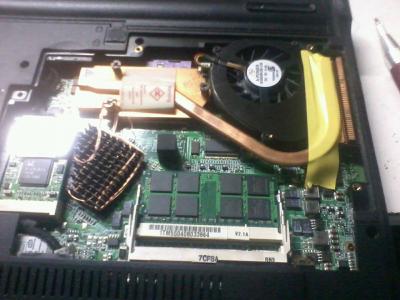
Si tu notebook viene sin disipador activo de calor, debes improvisar uno. Toma un poco de cable de cobre y extiendole por el disipador del chipset de video. Luego envuelve el cobre en uno de los tornillos que sujetan el disipador del procesador... Si por alguna razon el coller tiene la continuidad de ventilacion interrunpida, utiliza cinta aisladora para tapar el hueco.

Listo tu chipset de video ahora estara mas frio y por ende funcionara mucho mejor!